Domain lehrsoftware.de kaufen?
Wir ziehen mit dem Projekt
lehrsoftware.de um.
Sind Sie am Kauf der Domain
lehrsoftware.de interessiert?
domain@kv-gmbh.de · 0541-91531010
Domain lehrsoftware.de kaufen?
Wie lautet das Wort "Kontrollkästchen"?
Das Wort "Kontrollkästchen" bezieht sich auf ein kleines Kästchen, das in einer Benutzeroberfläche angezeigt wird und angeklickt werden kann, um eine Option auszuwählen oder abzuwählen. Es wird oft verwendet, um Einstellungen oder Auswahlmöglichkeiten darzustellen. **
Wie aktiviere ich Kontrollkästchen in Word?
Um Kontrollkästchen in Word zu aktivieren, musst du zuerst die Registerkarte "Entwicklertools" in der Menüleiste aktivieren. Klicke dazu auf "Datei" > "Optionen" > "Menüband anpassen" und setze ein Häkchen bei "Entwicklertools". Anschließend kannst du auf die Registerkarte "Entwicklertools" klicken und dort das Kontrollkästchen auswählen. Platziere das Kontrollkästchen an der gewünschten Stelle im Dokument und aktiviere es durch Anklicken. Nun kannst du das Kontrollkästchen verwenden, um beispielsweise eine Checkbox in einem Formular zu erstellen. **

Ähnliche Suchbegriffe für Kontrollkästchen
Top-Angebote
Produkte zum Begriff Kontrollkästchen:
-
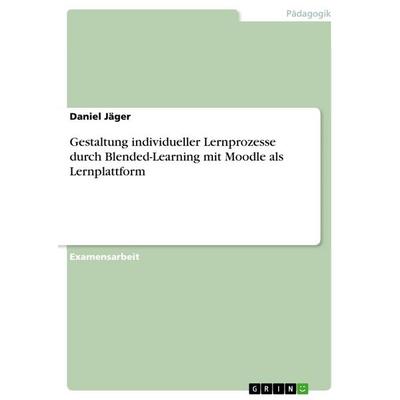
Gestaltung individueller Lernprozesse durch Blended-Learning mit Moodle als Lernplattform, Taschenbuch von Daniel Jäger, GRIN, 978-3-668-14530-6Gestaltung Individueller Lernprozesse Durch Blended-learning Mit Moodle Als Lernplattform, Taschenbuch Von Daniel Jäger, Grin, 978-3-668-14530-6, Seitenanzahl: 5227,95 €*Versand: 0,00 €Sichere Weiterleitung zum Anbieter
-
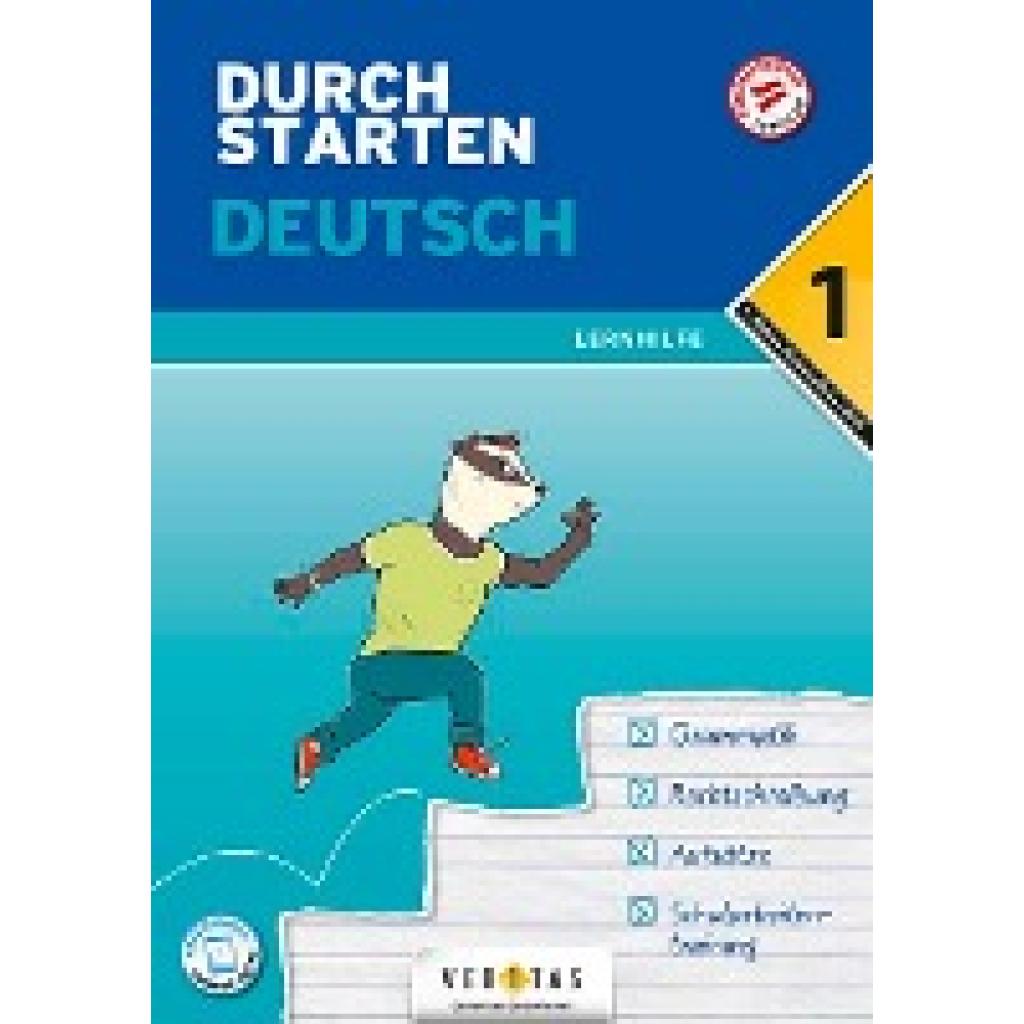
Blieberger, Gernot: Durchstarten 1. Klasse - Deutsch AHS - LernhilfeDurchstarten 1. Klasse - Deutsch AHS - Lernhilfe , Übungsbuch mit Lösungen , Kühlventilatoren > Kühlerkomponenten , Erscheinungsjahr: 201909, Produktform: Kartoniert, Titel der Reihe: Durchstarten - Deutsch AHS##~Durchstarten##, Autoren: Blieberger, Gernot, Seitenzahl/Blattzahl: 144, Abbildungen: zahlreiche Abbildungen, Keyword: Deutsch;Deutsch/Kommunikation;Gesamtschule;Gymnasium;Gymnasium (Sek.I);Integrierte Gesamtschule;Kooperative Gesamtschule;Realschule;Sekundarschule;Sekundarschule (alle kombinierten Haupt- und Realschularten);Lernhilfen;Lernhilfen, Fachschema: Deutsch / Lernhilfe, Abiturwissen, Bildungsmedien Fächer: Deutsch/ Kommunikation, Region: Berlin~Brandenburg~Mecklenburg-Vorpommern~Sachsen-Anhalt~Sachsen~Thüringen~Bayern~Baden-Württemberg~Hessen~Rheinland-Pfalz~Saarland~Bremen~Hamburg~Niedersachsen~Nordrhein-Westfalen~Schleswig-Holstein, Sprache: Deutsch, Bildungszweck: für die Sekundarstufe I~für die Sekundarstufe II~Für die Gesamtschule~Für das Gymnasium~Für die Realschule~Für die Gemeinschaftsschule~Für die Kooperative Gesamtschule~Für die Oberschule~Für die Realschule plus~Für die Regelschule~Für die Regionale Schule / Regionalschule~Für die Sekundarschule~Für die Stadtteilschule~Für die Integrierte Gesamtschule, Altersempfehlung / Lesealter: 23, Genaues Alter: GES, Warengruppe: HC/Lernhilfen/Abiturwissen, Fachkategorie: Unterricht und Didaktik: Lehrbücher, Schulform: GES GYM RES SEK, UNSPSC: 49019900, Warenverzeichnis für die Außenhandelsstatistik: 49019900, Verlag: Veritas Verlag, Verlag: Veritas Verlag, Verlag: Veritas Verlags- und Handelsges.m.b.H. & Co. OG, Länge: 297, Breite: 210, Höhe: 15, Gewicht: 548, Produktform: Kartoniert, Genre: Schule und Lernen, Genre: Schule und Lernen,19,95 €*Versand: 0,00 €Sichere Weiterleitung zum Anbieter
-
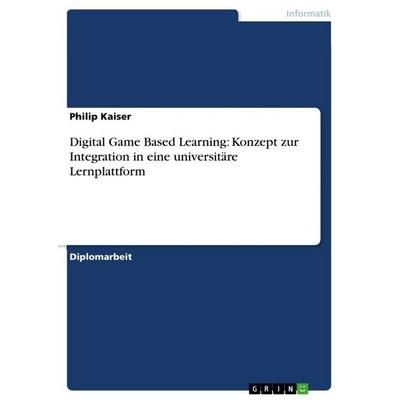
Digital Game Based Learning: Konzept zur Integration in eine universitäre Lernplattform, Taschenbuch von Philip Kaiser, GRIN, 978-3-656-29040-7Digital Game Based Learning: Konzept Zur Integration In Eine Universitäre Lernplattform, Taschenbuch Von Philip Kaiser, Grin, 978-3-656-29040-7, Seitenanzahl: 8439,99 €*Versand: 0,00 €Sichere Weiterleitung zum Anbieter
-
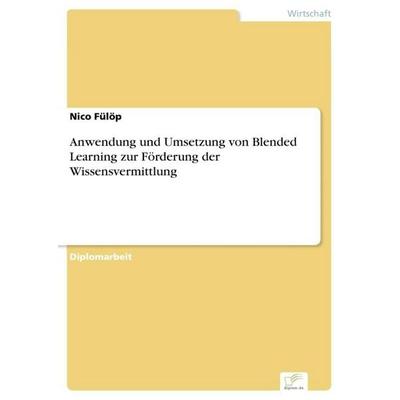
Anwendung und Umsetzung von Blended Learning zur Förderung der Wissensvermittlung, Taschenbuch von Nico Fülöp, GRIN, 978-3-95636-711-3Anwendung Und Umsetzung Von Blended Learning Zur Förderung Der Wissensvermittlung, Taschenbuch Von Nico Fülöp, Grin, 978-3-95636-711-3, Seitenanzahl: 10429,99 €*Versand: 0,00 €Sichere Weiterleitung zum Anbieter
-
Wie erstelle ich in Excel Kontrollkästchen?
Um Kontrollkästchen in Excel zu erstellen, gehe wie folgt vor: Klicke auf die Registerkarte "Entwicklertools" in der Menüleiste. Klicke dann auf das Symbol "Kontrollkästchen" in der Gruppe "Steuerelemente". Klicke auf das Arbeitsblatt, wo du das Kontrollkästchen platzieren möchtest, und ziehe dann die Maus, um die Größe des Kontrollkästchens festzulegen. **
-
Wie erstelle ich in Excel Kontrollkästchen?
Um Kontrollkästchen in Excel zu erstellen, musst du zuerst die Entwicklertools aktivieren. Klicke dazu auf "Datei" > "Optionen" > "Menüband anpassen" und aktiviere das Kontrollkästchen neben "Entwicklertools". Kehre dann zum Arbeitsblatt zurück, klicke auf "Entwicklertools" im Menüband und wähle das Kontrollkästchen-Symbol aus. Ziehe dann das Kontrollkästchen auf das Arbeitsblatt, um es zu platzieren. **
-
Warum speichern die Entwicklertools Kontrollkästchen nicht?
Die Entwicklertools sind in erster Linie dazu gedacht, Entwicklern beim Testen und Debuggen von Webseiten zu helfen. Sie bieten Funktionen wie das Überprüfen des HTML-Codes, das Ändern von CSS-Eigenschaften oder das Ausführen von JavaScript. Das Speichern von Kontrollkästchen ist keine Funktion, die in den Entwicklertools standardmäßig enthalten ist. Es liegt also nicht in ihrem Funktionsumfang, Kontrollkästchen zu speichern. **
-
Wo finde ich Kontrollkästchen in Word 2010?
In Word 2010 findest du Kontrollkästchen unter dem Register "Entwicklertools". Um dieses Register anzuzeigen, musst du zuerst auf "Datei" und dann auf "Optionen" klicken. Dort kannst du die Option "Entwicklertools" aktivieren. Sobald das Register angezeigt wird, findest du die Kontrollkästchen in der Gruppe "Steuerelemente". Von dort aus kannst du Kontrollkästchen in dein Dokument einfügen und sie für interaktive Formulare oder Umfragen verwenden. **

Was ist der Fachbegriff für ein Kontrollkästchen?
Der Fachbegriff für ein Kontrollkästchen ist "Checkbox". Es handelt sich dabei um eine grafische Benutzeroberflächenelement, das es dem Benutzer ermöglicht, eine oder mehrere Optionen aus einer Liste auszuwählen. Checkboxen werden häufig in Formularen, Einstellungsmenüs oder Listen verwendet. **
Wie kann ich in Excel ein Kontrollkästchen einfügen?
Um in Excel ein Kontrollkästchen einzufügen, musst du zuerst die Entwicklertools aktivieren. Klicke dazu auf "Datei" > "Optionen" > "Menüband anpassen" und aktiviere das Kontrollkästchen für "Entwicklertools". Anschließend gehst du auf die Registerkarte "Entwicklertools" und wählst dort "Einfügen" aus. Nun kannst du das Kontrollkästchen in deine Excel-Tabelle einfügen, indem du es einfach an der gewünschten Stelle zeichnest. **
Top-Angebote
Produkte zum Begriff Kontrollkästchen:
-
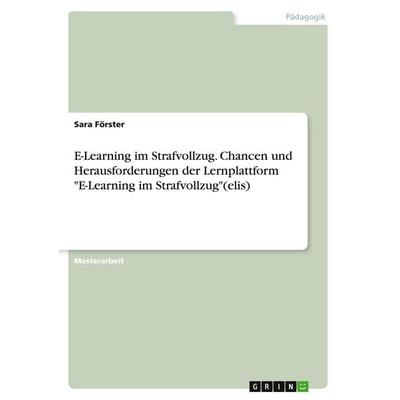
E-Learning im Strafvollzug. Chancen und Herausforderungen der Lernplattform 'E-Learning im Strafvollzug'(elis); Taschenbuch von Sara Förster, GRIN,E-learning Im Strafvollzug. Chancen Und Herausforderungen Der Lernplattform 'e-learning Im Strafvollzug'(elis); Taschenbuch Von Sara Förster, Grin, 978-3-346-29976-5, Seitenanzahl: 12847,95 €*Versand: 0,00 €Sichere Weiterleitung zum Anbieter
-
Digital Game Based Learning: Konzept zur Integration in eine universitäre Lernplattform, Taschenbuch von Philip Kaiser, Diplomica Verlag GmbH,Digital Game Based Learning: Konzept Zur Integration In Eine Universitäre Lernplattform, Taschenbuch Von Philip Kaiser, Diplomica Verlag Gmbh, 978-3-8428-8995-8, Seitenanzahl: 8039,99 €*Versand: 0,00 €Sichere Weiterleitung zum Anbieter
-
Gestaltung individueller Lernprozesse durch Blended-Learning mit Moodle als Lernplattform, Taschenbuch von Daniel Jäger, GRIN, 978-3-668-14530-6Gestaltung Individueller Lernprozesse Durch Blended-learning Mit Moodle Als Lernplattform, Taschenbuch Von Daniel Jäger, Grin, 978-3-668-14530-6, Seitenanzahl: 5227,95 €*Versand: 0,00 €Sichere Weiterleitung zum Anbieter
-
Blieberger, Gernot: Durchstarten 1. Klasse - Deutsch AHS - LernhilfeDurchstarten 1. Klasse - Deutsch AHS - Lernhilfe , Übungsbuch mit Lösungen , Kühlventilatoren > Kühlerkomponenten , Erscheinungsjahr: 201909, Produktform: Kartoniert, Titel der Reihe: Durchstarten - Deutsch AHS##~Durchstarten##, Autoren: Blieberger, Gernot, Seitenzahl/Blattzahl: 144, Abbildungen: zahlreiche Abbildungen, Keyword: Deutsch;Deutsch/Kommunikation;Gesamtschule;Gymnasium;Gymnasium (Sek.I);Integrierte Gesamtschule;Kooperative Gesamtschule;Realschule;Sekundarschule;Sekundarschule (alle kombinierten Haupt- und Realschularten);Lernhilfen;Lernhilfen, Fachschema: Deutsch / Lernhilfe, Abiturwissen, Bildungsmedien Fächer: Deutsch/ Kommunikation, Region: Berlin~Brandenburg~Mecklenburg-Vorpommern~Sachsen-Anhalt~Sachsen~Thüringen~Bayern~Baden-Württemberg~Hessen~Rheinland-Pfalz~Saarland~Bremen~Hamburg~Niedersachsen~Nordrhein-Westfalen~Schleswig-Holstein, Sprache: Deutsch, Bildungszweck: für die Sekundarstufe I~für die Sekundarstufe II~Für die Gesamtschule~Für das Gymnasium~Für die Realschule~Für die Gemeinschaftsschule~Für die Kooperative Gesamtschule~Für die Oberschule~Für die Realschule plus~Für die Regelschule~Für die Regionale Schule / Regionalschule~Für die Sekundarschule~Für die Stadtteilschule~Für die Integrierte Gesamtschule, Altersempfehlung / Lesealter: 23, Genaues Alter: GES, Warengruppe: HC/Lernhilfen/Abiturwissen, Fachkategorie: Unterricht und Didaktik: Lehrbücher, Schulform: GES GYM RES SEK, UNSPSC: 49019900, Warenverzeichnis für die Außenhandelsstatistik: 49019900, Verlag: Veritas Verlag, Verlag: Veritas Verlag, Verlag: Veritas Verlags- und Handelsges.m.b.H. & Co. OG, Länge: 297, Breite: 210, Höhe: 15, Gewicht: 548, Produktform: Kartoniert, Genre: Schule und Lernen, Genre: Schule und Lernen,19,95 €*Versand: 0,00 €Sichere Weiterleitung zum Anbieter
-
Wie lautet das Wort "Kontrollkästchen"?
Das Wort "Kontrollkästchen" bezieht sich auf ein kleines Kästchen, das in einer Benutzeroberfläche angezeigt wird und angeklickt werden kann, um eine Option auszuwählen oder abzuwählen. Es wird oft verwendet, um Einstellungen oder Auswahlmöglichkeiten darzustellen. **
-
Wie aktiviere ich Kontrollkästchen in Word?
Um Kontrollkästchen in Word zu aktivieren, musst du zuerst die Registerkarte "Entwicklertools" in der Menüleiste aktivieren. Klicke dazu auf "Datei" > "Optionen" > "Menüband anpassen" und setze ein Häkchen bei "Entwicklertools". Anschließend kannst du auf die Registerkarte "Entwicklertools" klicken und dort das Kontrollkästchen auswählen. Platziere das Kontrollkästchen an der gewünschten Stelle im Dokument und aktiviere es durch Anklicken. Nun kannst du das Kontrollkästchen verwenden, um beispielsweise eine Checkbox in einem Formular zu erstellen. **
-
Wie erstelle ich in Excel Kontrollkästchen?
Um Kontrollkästchen in Excel zu erstellen, gehe wie folgt vor: Klicke auf die Registerkarte "Entwicklertools" in der Menüleiste. Klicke dann auf das Symbol "Kontrollkästchen" in der Gruppe "Steuerelemente". Klicke auf das Arbeitsblatt, wo du das Kontrollkästchen platzieren möchtest, und ziehe dann die Maus, um die Größe des Kontrollkästchens festzulegen. **
-
Wie erstelle ich in Excel Kontrollkästchen?
Um Kontrollkästchen in Excel zu erstellen, musst du zuerst die Entwicklertools aktivieren. Klicke dazu auf "Datei" > "Optionen" > "Menüband anpassen" und aktiviere das Kontrollkästchen neben "Entwicklertools". Kehre dann zum Arbeitsblatt zurück, klicke auf "Entwicklertools" im Menüband und wähle das Kontrollkästchen-Symbol aus. Ziehe dann das Kontrollkästchen auf das Arbeitsblatt, um es zu platzieren. **
Ähnliche Suchbegriffe für Kontrollkästchen
-
Digital Game Based Learning: Konzept zur Integration in eine universitäre Lernplattform, Taschenbuch von Philip Kaiser, GRIN, 978-3-656-29040-7Digital Game Based Learning: Konzept Zur Integration In Eine Universitäre Lernplattform, Taschenbuch Von Philip Kaiser, Grin, 978-3-656-29040-7, Seitenanzahl: 8439,99 €*Versand: 0,00 €Sichere Weiterleitung zum Anbieter
-
Anwendung und Umsetzung von Blended Learning zur Förderung der Wissensvermittlung, Taschenbuch von Nico Fülöp, GRIN, 978-3-95636-711-3Anwendung Und Umsetzung Von Blended Learning Zur Förderung Der Wissensvermittlung, Taschenbuch Von Nico Fülöp, Grin, 978-3-95636-711-3, Seitenanzahl: 10429,99 €*Versand: 0,00 €Sichere Weiterleitung zum Anbieter
-
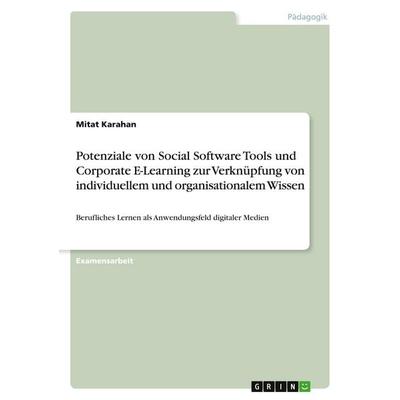
Potenziale von Social Software Tools und Corporate E-Learning zur Verknüpfung von individuellem und organisationalem Wissen, Taschenbuch von MitatPotenziale Von Social Software Tools Und Corporate E-learning Zur Verknüpfung Von Individuellem Und Organisationalem Wissen, Taschenbuch Von Mitat Karahan, Grin, 978-3-346-16175-8, Seitenanzahl: 3617,95 €*Versand: 0,00 €Sichere Weiterleitung zum Anbieter
-
Nachhilfe mit abwischbarem Filzstift – für ZweitklässlerDas Übungsheft „Tanoda mit abwischbarem Filzstift – für Zweitklässler“ bietet Grundschulkindern vielfältige und umfassende Übungsmöglichkeiten. Zu den Aufgaben gehören Multiplikations- und Divisionsübungen, Leseverständnisaufgaben, Rechtschreibspiele sowie sachkundliche Info-Texte mit Bezug zur Umwelt- und Sachkunde. Ziel der Ausgabe ist es, das in der zweiten Klasse erworbene Wissen zu festigen und gleichzeitig logisches Denken, Konzentration und Problemlösefähigkeit zu fördern. Dank der abwischbaren Seiten können die Kinder die Aufgaben immer wieder neu bearbeiten – so wird das Üben effektiv und stressfrei. Das Heft ist eine ideale Ergänzung zum Schulunterricht und unterstützt einen sicheren Lernfortschritt. Bindung: geheftet Umschlag: Softcover Seitenzahl: 228,19 €*Versand: 5,99 €Sichere Weiterleitung zum Anbieter
-
Warum speichern die Entwicklertools Kontrollkästchen nicht?
Die Entwicklertools sind in erster Linie dazu gedacht, Entwicklern beim Testen und Debuggen von Webseiten zu helfen. Sie bieten Funktionen wie das Überprüfen des HTML-Codes, das Ändern von CSS-Eigenschaften oder das Ausführen von JavaScript. Das Speichern von Kontrollkästchen ist keine Funktion, die in den Entwicklertools standardmäßig enthalten ist. Es liegt also nicht in ihrem Funktionsumfang, Kontrollkästchen zu speichern. **
-
Wo finde ich Kontrollkästchen in Word 2010?
In Word 2010 findest du Kontrollkästchen unter dem Register "Entwicklertools". Um dieses Register anzuzeigen, musst du zuerst auf "Datei" und dann auf "Optionen" klicken. Dort kannst du die Option "Entwicklertools" aktivieren. Sobald das Register angezeigt wird, findest du die Kontrollkästchen in der Gruppe "Steuerelemente". Von dort aus kannst du Kontrollkästchen in dein Dokument einfügen und sie für interaktive Formulare oder Umfragen verwenden. **
-
Was ist der Fachbegriff für ein Kontrollkästchen?
Der Fachbegriff für ein Kontrollkästchen ist "Checkbox". Es handelt sich dabei um eine grafische Benutzeroberflächenelement, das es dem Benutzer ermöglicht, eine oder mehrere Optionen aus einer Liste auszuwählen. Checkboxen werden häufig in Formularen, Einstellungsmenüs oder Listen verwendet. **
-
Wie kann ich in Excel ein Kontrollkästchen einfügen?
Um in Excel ein Kontrollkästchen einzufügen, musst du zuerst die Entwicklertools aktivieren. Klicke dazu auf "Datei" > "Optionen" > "Menüband anpassen" und aktiviere das Kontrollkästchen für "Entwicklertools". Anschließend gehst du auf die Registerkarte "Entwicklertools" und wählst dort "Einfügen" aus. Nun kannst du das Kontrollkästchen in deine Excel-Tabelle einfügen, indem du es einfach an der gewünschten Stelle zeichnest. **
* Alle Preise verstehen sich inklusive der gesetzlichen Mehrwertsteuer und ggf. zuzüglich Versandkosten. Die Angebotsinformationen basieren auf den Angaben des jeweiligen Shops und werden über automatisierte Prozesse aktualisiert. Eine Aktualisierung in Echtzeit findet nicht statt, so dass es im Einzelfall zu Abweichungen kommen kann. ** Hinweis: Teile dieses Inhalts wurden von KI erstellt.