Domain lehrsoftware.de kaufen?
Wir ziehen mit dem Projekt
lehrsoftware.de um.
Sind Sie am Kauf der Domain
lehrsoftware.de interessiert?
domain@kv-gmbh.de · 0541-91531010
Domain lehrsoftware.de kaufen?
Was ist Drawer Bildschirm?
Was ist Drawer Bildschirm? Ein Drawer Bildschirm ist eine Art von Benutzeroberfläche, die häufig in mobilen Apps verwendet wird. Es handelt sich um ein Menü oder eine Navigationsleiste, die von der Seite des Bildschirms aus eingeschoben werden kann, um zusätzliche Optionen oder Funktionen anzuzeigen. Der Drawer Bildschirm ist oft durch eine Wischgeste oder durch Klicken auf ein spezielles Symbol zugänglich. Er bietet eine platzsparende Möglichkeit, um die Benutzeroberfläche sauber und übersichtlich zu halten, indem weniger wichtige Optionen ausgeblendet werden, bis der Benutzer sie benötigt. Insgesamt ist der Drawer Bildschirm ein praktisches Designelement, das die Benutzererfahrung verbessern kann, indem es die Navigation vereinfacht und den Zugriff auf verschiedene Funktionen erleichtert. **
Wie kommt man in den App Drawer?
Um in den App Drawer zu gelangen, musst du zuerst auf dem Startbildschirm deines Geräts sein. Anschließend suchst du nach dem Symbol, das wie ein Gitter oder eine Schublade aussieht. Dieses Symbol wird normalerweise als App Drawer bezeichnet. Wenn du darauf tippst, öffnet sich eine Übersicht aller installierten Apps auf deinem Gerät. Von dort aus kannst du die gewünschte App auswählen und öffnen. Wenn du den App Drawer nicht auf deinem Startbildschirm findest, kannst du auch versuchen, nach oben oder unten zu wischen, um ihn aufzurufen. **


Ähnliche Suchbegriffe für Navigation Drawer
Top-Angebote
Produkte zum Begriff Navigation Drawer:
-
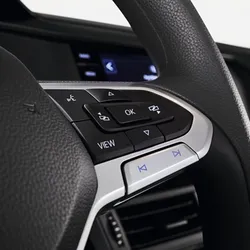
Volkswagen Software-Upgrade Sprachbedienung für Navigation Discover Media 5G0054NUR FÜR Discover Media NavigationssystemOriginal VW Sprachbedienung Nachrüstung für Navigation Discover Media100% Volkswagen Original ZubehörDialog-SpracheingabeTelefone, Navigation und Radio lassen sich über die Spracheingabe bedienennach Aktivierung wird durch ein rotes Mikrofon signalisiert, dass die Anweisung entgegen genommen wirdüber den Bildschirm werden die im Kontext nutzbaren "Befehle" angezeigtzusätzlich werden die Schriftfelder der Themen, die angewählt werden können, rot hinterlegtFreischaltung durch Volkswagen Vertragswerkstatt erforderlichHinweisBitte senden Sie uns Ihre Fahrgestellnummer zu, dann prüfen wir vorab, ob dieses Software-Upgrade zu Ihrem Fahrzeug passtDieses Produkt ist bezüglich der unten angegebenen Fahrzeug-Modelljahre und –Ausstattungen nicht allgemeingültig einsetzbar. Bitte klären Sie daher die gesicherte Verwendung in Ihrem Fahrzeug über Ihren Volkswage225,90 €*Versand: 6,60 €Sichere Weiterleitung zum Anbieter
-
Sketch DrawerSoftOrbits Sketch Drawer SoftOrbits Sketch Drawer SoftOrbits Sketch Drawer ist eine innovative Software, die es Benutzern ermöglicht, ihre Fotos in atemberaubende Bleistiftskizzen und Zeichnungen umzuwandeln. Diese leistungsstarke Anwendung bietet eine Vielzahl von Werkzeugen und Effekten, mit denen Sie Ihre Bilder in kunstvolle Meisterwerke verwandeln können. Egal ob Sie ein Hobbykünstler sind oder professionelle Ergebnisse erzielen möchten, SoftOrbits Sketch Drawer bietet Ihnen die Tools, um Ihre kreativen Ideen zum Leben zu erwecken. Foto in Bleistiftskizze umwandeln Mit der Sketch Drawer Software können Sie ganz einfach Ihr Bild in eine realistische Bleistiftskizze verwandeln. Diese Voreinstellung bietet Ihnen die Möglichkeit, Ihre Fotos in kunstvolle Zeichnungen zu verwandeln, die den Charme einer handgezeichneten Bleistiftskizze ausstrahlen. Anime-Zeichnung aus Ihrem Foto ...39,95 €*Versand: 0,00 €Sichere Weiterleitung zum Anbieter


-
Wie komme ich in den App Drawer?
Um in den App Drawer zu gelangen, musst du je nach Gerät und Betriebssystem unterschiedliche Schritte befolgen. Auf den meisten Android-Geräten findest du den App Drawer durch das Antippen des App-Symbols, das normalerweise in der Mitte des Startbildschirms zu finden ist. Auf iPhones mit iOS gibt es keinen App Drawer im herkömmlichen Sinne, da alle Apps auf dem Startbildschirm angezeigt werden. Wenn du auf einem Gerät mit einem anderen Betriebssystem bist, solltest du in den Einstellungen nach einer Option suchen, die dir den Zugriff auf alle installierten Apps ermöglicht. Hast du ein bestimmtes Gerät oder Betriebssystem, über das du mehr Informationen benötigst? **
-
Wie kann man eine App im App-Drawer wiederherstellen?
Um eine App im App-Drawer wiederherzustellen, öffne den App-Drawer und suche nach der App, die du wiederherstellen möchtest. Halte das App-Symbol gedrückt und ziehe es auf den Startbildschirm. Dadurch wird die App wieder auf dem Startbildschirm platziert und ist somit wieder zugänglich. **
-
Wie kann man die Apps im Huawei Honor Drawer selbst sortieren?
Um die Apps im Huawei Honor Drawer selbst zu sortieren, gehen Sie wie folgt vor: Öffnen Sie den App Drawer, tippen Sie auf die drei Punkte in der oberen rechten Ecke und wählen Sie "Einstellungen". Wählen Sie dann "Startbildschirm-Stil" und anschließend "App Drawer". Hier können Sie die Option "Benutzerdefinierte Sortierung" auswählen und die Apps nach Ihren Wünschen anordnen. **
-
Wie kann ich den App Drawer auf dem Huawei Honor 6X nachrüsten?
Leider gibt es keine Möglichkeit, den App Drawer auf dem Huawei Honor 6X nachträglich hinzuzufügen. Der App Drawer ist eine Funktion, die in der Benutzeroberfläche des Geräts integriert ist und nicht separat installiert oder aktiviert werden kann. Du kannst jedoch alternative Launcher aus dem Google Play Store herunterladen, die einen App Drawer enthalten und diese anstelle der Standard-Benutzeroberfläche verwenden. **

Wie kann ich eine App ohne App-Drawer auf einem Xiaomi-Gerät öffnen?
Um eine App ohne App-Drawer auf einem Xiaomi-Gerät zu öffnen, musst du auf den Startbildschirm gehen und nach der gewünschten App suchen. Du kannst auch den Suchbildschirm öffnen, indem du von oben nach unten über den Startbildschirm streichst und den Namen der App eingibst. Eine andere Möglichkeit ist es, Ordner auf dem Startbildschirm zu erstellen und die Apps darin zu organisieren. **
Ist die Navigation oder die Software defekt?
Es ist schwierig, diese Frage zu beantworten, ohne weitere Informationen zu haben. Es könnte entweder die Navigation oder die Software defekt sein, oder möglicherweise gibt es ein Problem mit beiden. Es wäre ratsam, das Problem genauer zu untersuchen oder einen Fachmann um Hilfe zu bitten, um die genaue Ursache des Problems zu ermitteln. **
Top-Angebote
Produkte zum Begriff Navigation Drawer:
-
Esselte Drawer Cabinet Vivida 4-drawer RedIn attractive dual-colour optic. With 2 large and 2 small drawers in vivid colour. Perfectly complements other VIVIDA range products for a colour-coordinated workspace With 2 small drawers for storing small stuff like pens, markers, ruler or documents and 2 large drawers for storing utensils Easy glide drawers with stops to prevent the drawer falling out Space for subject label on drawer fronts for easy organisation of content39,50 €*Versand: 5,99 €Sichere Weiterleitung zum Anbieter
-
Volkswagen Software-Upgrade Sprachbedienung für Navigation Discover Media 5G0054NUR FÜR Discover Media NavigationssystemOriginal VW Sprachbedienung Nachrüstung für Navigation Discover Media100% Volkswagen Original ZubehörDialog-SpracheingabeTelefone, Navigation und Radio lassen sich über die Spracheingabe bedienennach Aktivierung wird durch ein rotes Mikrofon signalisiert, dass die Anweisung entgegen genommen wirdüber den Bildschirm werden die im Kontext nutzbaren "Befehle" angezeigtzusätzlich werden die Schriftfelder der Themen, die angewählt werden können, rot hinterlegtFreischaltung durch Volkswagen Vertragswerkstatt erforderlichHinweisBitte senden Sie uns Ihre Fahrgestellnummer zu, dann prüfen wir vorab, ob dieses Software-Upgrade zu Ihrem Fahrzeug passtDieses Produkt ist bezüglich der unten angegebenen Fahrzeug-Modelljahre und –Ausstattungen nicht allgemeingültig einsetzbar. Bitte klären Sie daher die gesicherte Verwendung in Ihrem Fahrzeug über Ihren Volkswage225,90 €*Versand: 6,60 €Sichere Weiterleitung zum Anbieter
-
Was ist Drawer Bildschirm?
Was ist Drawer Bildschirm? Ein Drawer Bildschirm ist eine Art von Benutzeroberfläche, die häufig in mobilen Apps verwendet wird. Es handelt sich um ein Menü oder eine Navigationsleiste, die von der Seite des Bildschirms aus eingeschoben werden kann, um zusätzliche Optionen oder Funktionen anzuzeigen. Der Drawer Bildschirm ist oft durch eine Wischgeste oder durch Klicken auf ein spezielles Symbol zugänglich. Er bietet eine platzsparende Möglichkeit, um die Benutzeroberfläche sauber und übersichtlich zu halten, indem weniger wichtige Optionen ausgeblendet werden, bis der Benutzer sie benötigt. Insgesamt ist der Drawer Bildschirm ein praktisches Designelement, das die Benutzererfahrung verbessern kann, indem es die Navigation vereinfacht und den Zugriff auf verschiedene Funktionen erleichtert. **
-
Wie kommt man in den App Drawer?
Um in den App Drawer zu gelangen, musst du zuerst auf dem Startbildschirm deines Geräts sein. Anschließend suchst du nach dem Symbol, das wie ein Gitter oder eine Schublade aussieht. Dieses Symbol wird normalerweise als App Drawer bezeichnet. Wenn du darauf tippst, öffnet sich eine Übersicht aller installierten Apps auf deinem Gerät. Von dort aus kannst du die gewünschte App auswählen und öffnen. Wenn du den App Drawer nicht auf deinem Startbildschirm findest, kannst du auch versuchen, nach oben oder unten zu wischen, um ihn aufzurufen. **
-
Wie komme ich in den App Drawer?
Um in den App Drawer zu gelangen, musst du je nach Gerät und Betriebssystem unterschiedliche Schritte befolgen. Auf den meisten Android-Geräten findest du den App Drawer durch das Antippen des App-Symbols, das normalerweise in der Mitte des Startbildschirms zu finden ist. Auf iPhones mit iOS gibt es keinen App Drawer im herkömmlichen Sinne, da alle Apps auf dem Startbildschirm angezeigt werden. Wenn du auf einem Gerät mit einem anderen Betriebssystem bist, solltest du in den Einstellungen nach einer Option suchen, die dir den Zugriff auf alle installierten Apps ermöglicht. Hast du ein bestimmtes Gerät oder Betriebssystem, über das du mehr Informationen benötigst? **
-
Wie kann man eine App im App-Drawer wiederherstellen?
Um eine App im App-Drawer wiederherzustellen, öffne den App-Drawer und suche nach der App, die du wiederherstellen möchtest. Halte das App-Symbol gedrückt und ziehe es auf den Startbildschirm. Dadurch wird die App wieder auf dem Startbildschirm platziert und ist somit wieder zugänglich. **
Ähnliche Suchbegriffe für Navigation Drawer
-
Sketch DrawerSoftOrbits Sketch Drawer SoftOrbits Sketch Drawer SoftOrbits Sketch Drawer ist eine innovative Software, die es Benutzern ermöglicht, ihre Fotos in atemberaubende Bleistiftskizzen und Zeichnungen umzuwandeln. Diese leistungsstarke Anwendung bietet eine Vielzahl von Werkzeugen und Effekten, mit denen Sie Ihre Bilder in kunstvolle Meisterwerke verwandeln können. Egal ob Sie ein Hobbykünstler sind oder professionelle Ergebnisse erzielen möchten, SoftOrbits Sketch Drawer bietet Ihnen die Tools, um Ihre kreativen Ideen zum Leben zu erwecken. Foto in Bleistiftskizze umwandeln Mit der Sketch Drawer Software können Sie ganz einfach Ihr Bild in eine realistische Bleistiftskizze verwandeln. Diese Voreinstellung bietet Ihnen die Möglichkeit, Ihre Fotos in kunstvolle Zeichnungen zu verwandeln, die den Charme einer handgezeichneten Bleistiftskizze ausstrahlen. Anime-Zeichnung aus Ihrem Foto ...39,95 €*Versand: 0,00 €Sichere Weiterleitung zum Anbieter
-
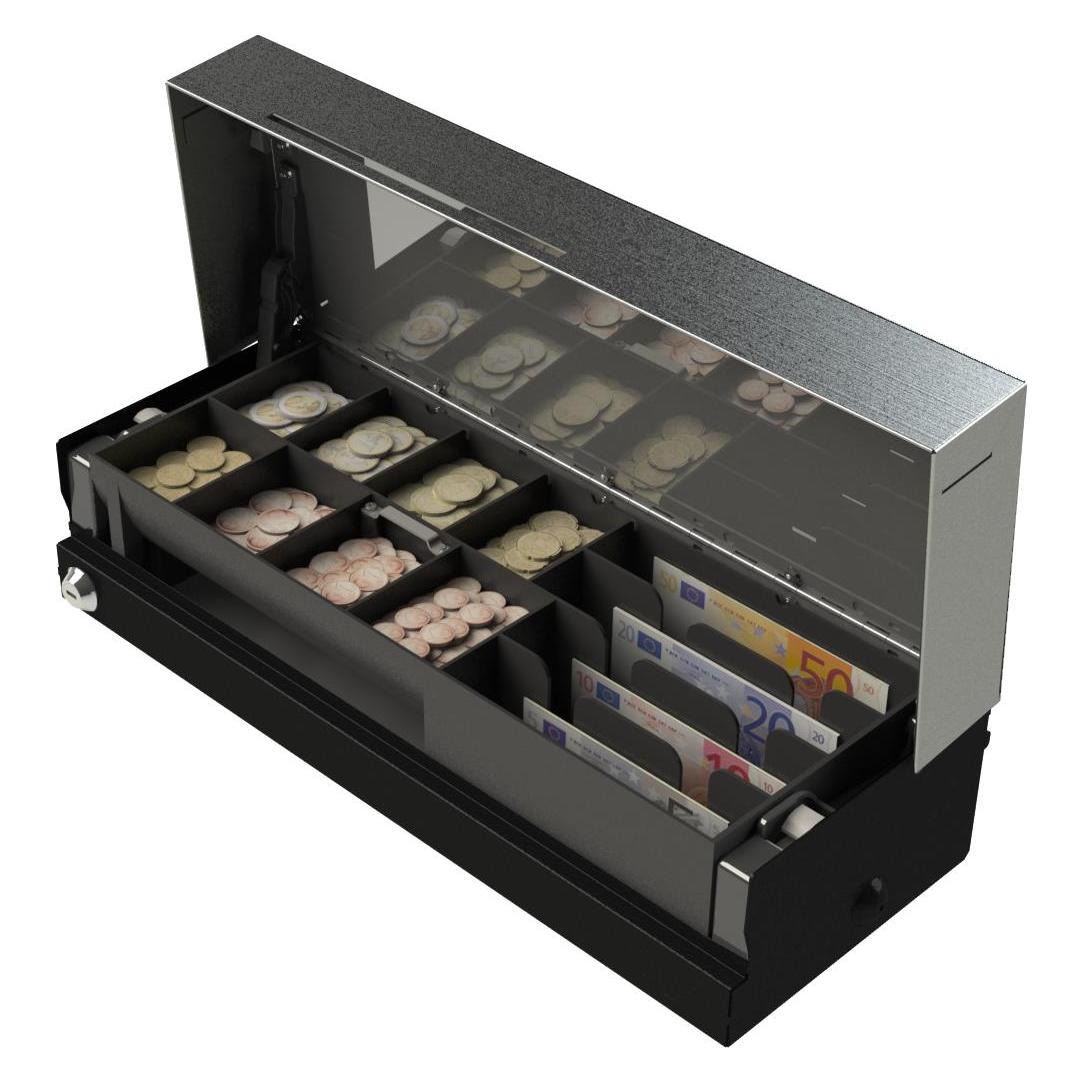
APG Cash Drawer, Kasse, ECD460 Flip Lid Cash DrawerDie APG ECD460 Flip Lid Cash Drawer ist eine elektronische Kassenschublade, die für den Einsatz in verschiedenen Einzelhandels- und Gastronomiebetrieben konzipiert wurde. Mit einem robusten Klappdeckel und einem eleganten schwarzen Design bietet diese Kassenschublade sowohl Funktionalität als auch Sicherheit. Sie verfügt über mehrere Fächer zur Aufbewahrung von Bargeld, darunter sieben Geldscheinfächer und acht Münzfächer, die eine effiziente Organisation der Einnahmen ermöglichen. Die Schublade ist mit einem verriegelbaren Deckel ausgestattet, der zusätzlichen Schutz bietet. Die Verbindung zur Kassentechnologie erfolgt über einen RJ12-Anschluss, was die Integration in bestehende Kassensysteme erleichtert. Die APG ECD460 ist eine zuverlässige Lösung für alle, die eine sichere und benutzerfreundliche Kassenschublade benötigen. - Verriegelbarer Klappdeckel für erhöhte Sicherheit - Integrierte Fächer für eine effiziente Bargeldorganisation - Kompatibel mit Kassendruckern über RJ12-Anschluss - Robuste Bauweise für den täglichen Einsatz in geschäftigen Umgebungen.109,00 €*Versand: 0,00 €Sichere Weiterleitung zum Anbieter
-
Jürgens, Hans-Joachim: Oldenbourg Unterrichtsmaterial Literatur - Kopiervorlagen und Module für UnterrichtssequenzenOldenbourg Unterrichtsmaterial Literatur - Kopiervorlagen und Module für Unterrichtssequenzen , Emilia Galotti , Zündverteilerteile > Elektrik & Zündungen , Erscheinungsjahr: 20090315, Produktform: Kartoniert, Titel der Reihe: Oldenbourg Unterrichtsmaterial Literatur##, Autoren: Jürgens, Hans-Joachim, Seitenzahl/Blattzahl: 96, Keyword: Deutsch;Deutsch/Kommunikation;Gesamtschule;Gymnasium;Gymnasium (Sek.I);Integrierte Gesamtschule;Kooperative Gesamtschule;Realschule;Sekundarschule;Sekundarschule (alle kombinierten Haupt- und Realschularten);Sekundarstufe II;Universität;Universitäten/Hochschulen;Fachliteratur f. Lehrer;Lektüren/Gedichte;Kopiervorlagen - lehrwerkunabhängig, Fachschema: Deutsch / Lehrermaterial~Deutsch / Lektüren, Interpretationen~Bayern~Niederbayern~Oberbayern, Fachkategorie: Unterrichtsmaterialien~Schule und Lernen: Erstspracherwerb, Region: Berlin~Brandenburg~Mecklenburg-Vorpommern~Sachsen-Anhalt~Sachsen~Thüringen~Bayern~Baden-Württemberg~Hessen~Rheinland-Pfalz~Saarland~Bremen~Hamburg~Niedersachsen~Nordrhein-Westfalen~Schleswig-Holstein, Sprache: Deutsch, Bildungszweck: für die Sekundarstufe II~für die Hochschule~für die Sekundarstufe I~Für die Gemeinschaftsschule~Für die Kooperative Gesamtschule~Für die Mittelschule~Für die Oberschule~Für die Realschule~Für die Realschule plus~Für die Regelschule~Für die Regionale Schule / Regionalschule~Für die Sekundarschule~Für die Stadtteilschule~Für das Gymnasium~Für die Integrierte Gesamtschule~Für das berufliche Gymnasium~Für das Kolleg~For vocational education and training~For higher education, universities, Altersempfehlung / Lesealter: 23, Genaues Alter: RES, Warengruppe: HC/Schulbücher/Unterrichtsmat./Lehrer, Fachkategorie: Sprachführer, Thema: Verstehen, Schulform: RES GYM, Text Sprache: ger, UNSPSC: 49019900, Warenverzeichnis für die Außenhandelsstatistik: 49019900, Verlag: Oldenbourg Schulbuchverl., Verlag: Oldenbourg Schulbuchverl., Verlag: Oldenbourg Schulbuchverlag, Warnhinweis für Spielzeuge: Keine Warnhinweise, Länge: 298, Breite: 210, Höhe: 10, Gewicht: 323, Produktform: Klappenbroschur, Genre: Schule und Lernen, Genre: Schule und Lernen, Herkunftsland: ITALIEN (IT), Katalog: deutschsprachige Titel, Katalog: Gesamtkatalog, Katalog: Lagerartikel, Book on Demand, ausgew. Medienartikel, Relevanz: 0004, Tendenz: 0, Schulform: Realschule, Gymnasium, Unterkatalog: AK, Unterkatalog: Bücher, Unterkatalog: Hardcover, Unterkatalog: Lagerartikel, Unterkatalog: Schulbuch,20,99 €*Versand: 0,00 €Sichere Weiterleitung zum Anbieter
-
Wie kann man die Apps im Huawei Honor Drawer selbst sortieren?
Um die Apps im Huawei Honor Drawer selbst zu sortieren, gehen Sie wie folgt vor: Öffnen Sie den App Drawer, tippen Sie auf die drei Punkte in der oberen rechten Ecke und wählen Sie "Einstellungen". Wählen Sie dann "Startbildschirm-Stil" und anschließend "App Drawer". Hier können Sie die Option "Benutzerdefinierte Sortierung" auswählen und die Apps nach Ihren Wünschen anordnen. **
-
Wie kann ich den App Drawer auf dem Huawei Honor 6X nachrüsten?
Leider gibt es keine Möglichkeit, den App Drawer auf dem Huawei Honor 6X nachträglich hinzuzufügen. Der App Drawer ist eine Funktion, die in der Benutzeroberfläche des Geräts integriert ist und nicht separat installiert oder aktiviert werden kann. Du kannst jedoch alternative Launcher aus dem Google Play Store herunterladen, die einen App Drawer enthalten und diese anstelle der Standard-Benutzeroberfläche verwenden. **
-
Wie kann ich eine App ohne App-Drawer auf einem Xiaomi-Gerät öffnen?
Um eine App ohne App-Drawer auf einem Xiaomi-Gerät zu öffnen, musst du auf den Startbildschirm gehen und nach der gewünschten App suchen. Du kannst auch den Suchbildschirm öffnen, indem du von oben nach unten über den Startbildschirm streichst und den Namen der App eingibst. Eine andere Möglichkeit ist es, Ordner auf dem Startbildschirm zu erstellen und die Apps darin zu organisieren. **
-
Ist die Navigation oder die Software defekt?
Es ist schwierig, diese Frage zu beantworten, ohne weitere Informationen zu haben. Es könnte entweder die Navigation oder die Software defekt sein, oder möglicherweise gibt es ein Problem mit beiden. Es wäre ratsam, das Problem genauer zu untersuchen oder einen Fachmann um Hilfe zu bitten, um die genaue Ursache des Problems zu ermitteln. **
* Alle Preise verstehen sich inklusive der gesetzlichen Mehrwertsteuer und ggf. zuzüglich Versandkosten. Die Angebotsinformationen basieren auf den Angaben des jeweiligen Shops und werden über automatisierte Prozesse aktualisiert. Eine Aktualisierung in Echtzeit findet nicht statt, so dass es im Einzelfall zu Abweichungen kommen kann. ** Hinweis: Teile dieses Inhalts wurden von KI erstellt.